윈도우에서 AWS서버가 구축되어 있는 상태로 아나콘다를 설치하고 주피터 실행을 확인해보자
(여기서는 AWS EC2 서버 구축과 MobaXterm ssh 클라이언트 프로그램이 설치 되어 있다는 것을 전제로 한다.
AWS EC2 서버 구축 방법과 MobaXterm 설치 방법은 (https://noahking.tistory.com/11) 여기를 참고한다.)
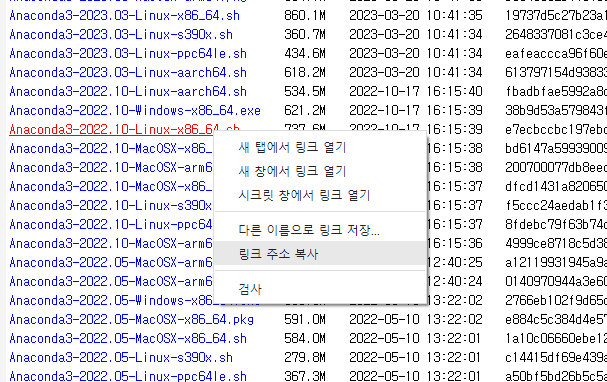
아래 링크를 들어가서 Linux 버전으로 아나콘다를 설치한다.
아나콘다를 설치할 땐 안전성의 이유로 최신 버전 바로 전 단계의 버전을 설치한다.
https://repo.anaconda.com/archive/
1. 아나콘다 리눅스 버전 우클릭하여 링크 주소 복사
2. mobaXterm 프로그램에서 Ubuntu 실행하여 아나콘다 설치
mobaXterm 프로그램 실행하여 인스턴스 서버에 접속한 후 해당 디렉토리에서 'mkdir' 명령어로 다운로드 디렉토리를 만들어 준 후에 'wget' 명령어 입력 후 앞서 복사한 링크 주소를 입력해준다.
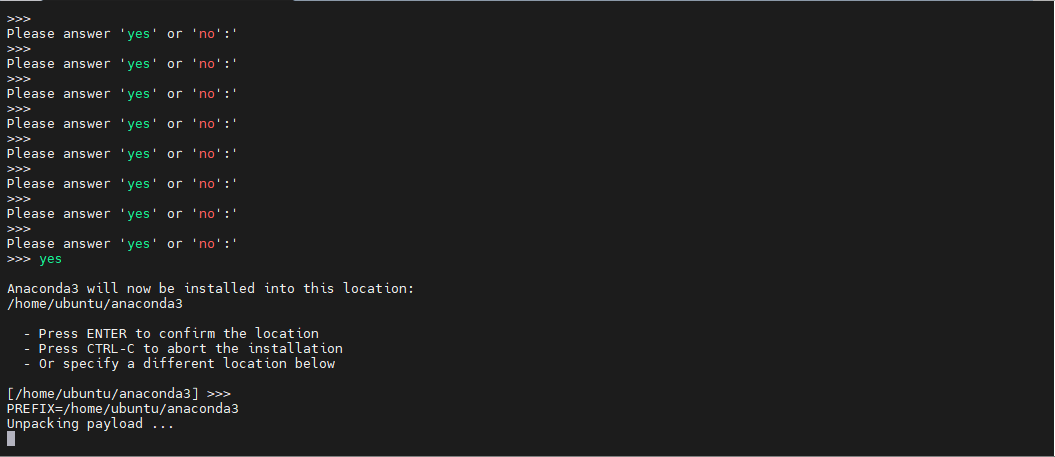
다운로드가 완료되면 위와 같은 화면이 뜬다.
'll' (해당 서버의 리스트 확인) 명령어로 파일을 확인해보면 해당 아나콘다 파일.sh이 다운로드 되어 있을 것이다. 이후 'bash' 명령어로 해당 아나콘다 파일.sh을 실행해주면 설치가 이루어진다. ('bash ~~.sh' 형태)
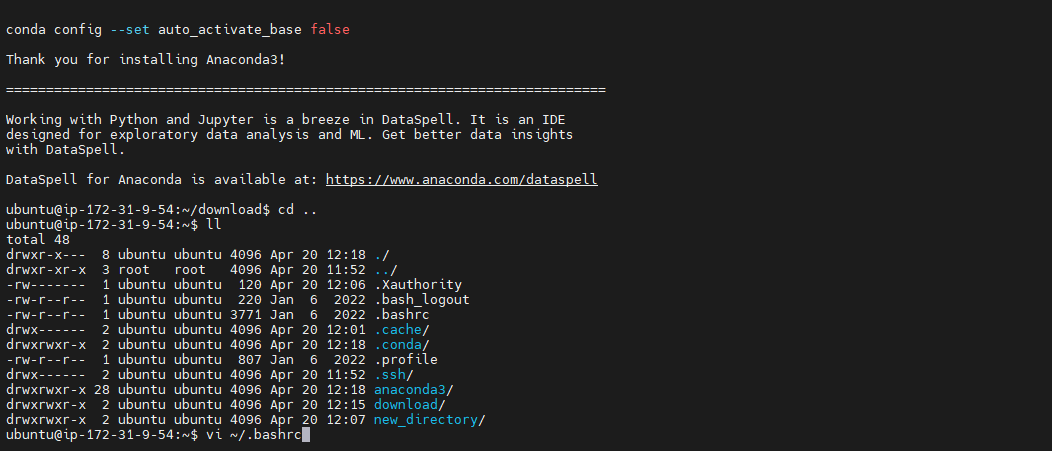
설치가 이루어진 이후에도 'conda --version'으로 버전확인 명령어를 입력해보면 conda를 찾을 수 없다고 나올 것이다. 따라서 아나콘다를 실행할 수 있는 환경을 만들어주어야 한다. 'vi ~/.bashrc' 명령어로 vi 편집기에 들어간 후에 키보드 'a'를 누른다음 제일 하단으로 내려가 아래의 변수를 입력하여 수정해준다.
export PATH=/home/기본 계정명/anaconda3/bin:$PATH
이후에 'ESC+SHIFT+;'을 누른후에 'wq' 명령어를 입력하여 수정 사항을 저장하고 나온다.
3. Jupyter notebook 실행하기

주피터를 실행하기 전에 주피터 비밀번호를 설정해준다.
'ipython'을 입력하여 파이썬을 실행해준다.
그 다음 위와 같이 'from notebook.auth import passwd' 코드를 입력하여 비밀번호 설정 양식을 불러온다. 그리고 'passwd()' 함수를 실행해 준 후에 위의 양식에 따라 비밀번호를 두번 입력한 후 Out[2]에 해당하는 비밀번호키를 잘 저장해둔다. 이 후 In [3]에 'exit'을 입력하여 빠져나온다.
다음으로 주피터 파일 설정을 해줘야 한다.
'jupyter notebook --generate-config'를 입력하여 config파일을 생성해 준 다음 'vi ~/.jupyter/jupyter_notebook_config.py'를 입력하여 vi 편집기를 실행해 준다.
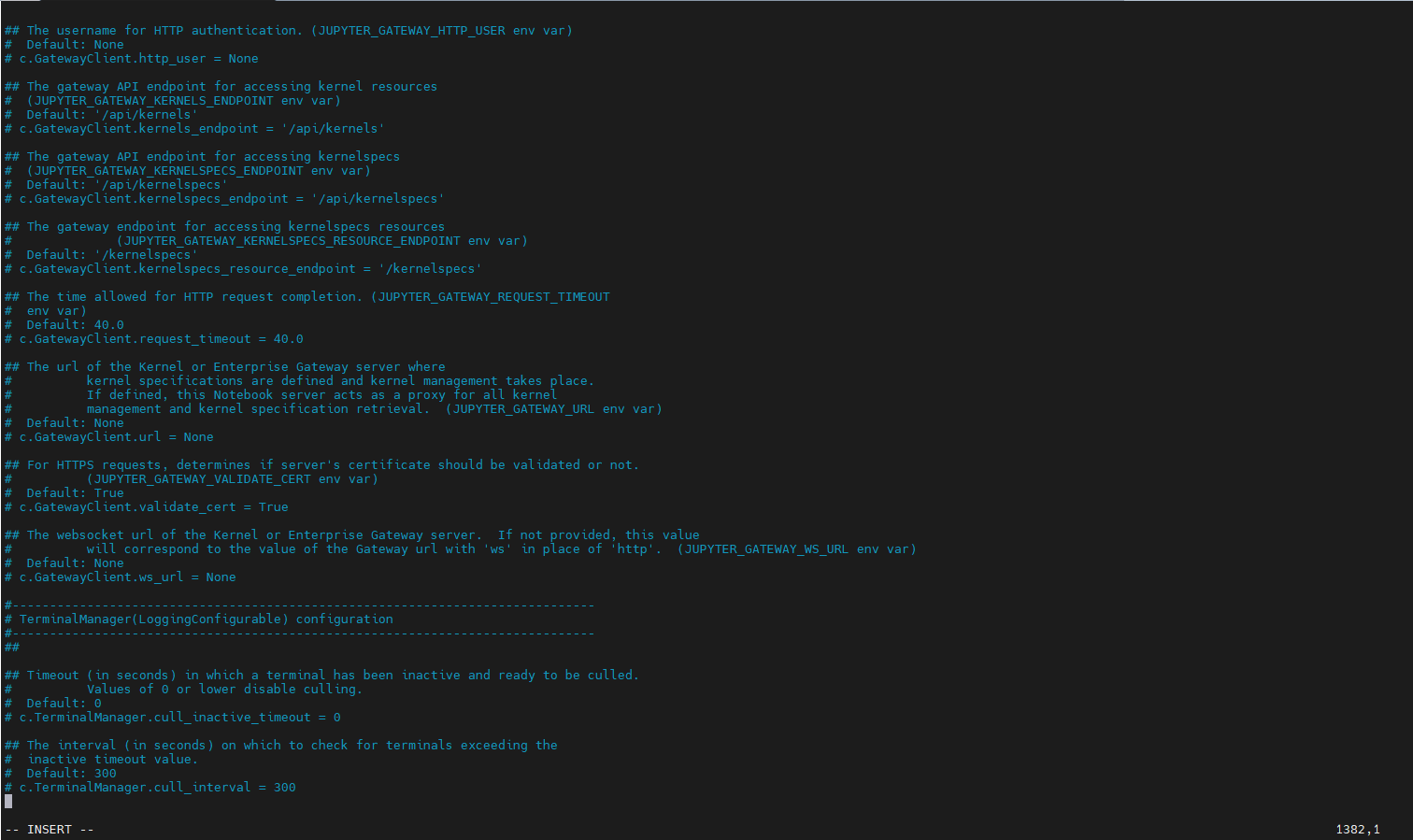
위와 같이 긴 화면이 나오면 'a'를 눌러 아래의 코드를 추가해 준다.
c = get_config()
c.NotebookApp.ip = '0.0.0.0'
c.NotebookApp.open_browser = False
c.NotebookApp.password = '본인의 주피터 비밀번호 설정시 얻은 비밀번호키'
c.NotebookApp.password_required = True
c.NotebookApp.port = 8888
c.NotebookApp.allow_root = True
c.NotebookApp.notebook_dir = jupyter notebook 실행 시 기본 경로 (마음대로 설정)
설정 안하면 실행시킨 경로가 기본값
| c = get_config() | 시작 |
| c.NotebookApp.ip = '*' | 접근 허용 ip (* or 0.0.0.0 : all user) |
| c.NotebookApp.open_browser = False | jupyter notebook 실행 시 브라우저 실행 여부 |
| c.NotebookApp.password = '본인의 주피터 비밀번호 설정시 얻은 비밀번호키' | password 생성 시 생성된 키 값 |
| c.NotebookApp.password_required = True | jupyter notebook 접근 시 암호 입력 여부 |
| c.NotebookApp.port = 8888 | jupyter notebook port 설정 |
| c.NotebookApp.allow_root = True | 권한 여부 |
| c.NotebookApp.notebook_dir = '' | jupyter notebook 실행 시 기본 경로 |
위의 설정이 완료되었으면 'esc+shift+;'를 누르고 'wq' 명령어를 입력하여 수정사항을 저장하고 나온다. 그 다음 'jupyter notebook'을 입력하여 주피터를 실행해 준다. 이를 확인하기 위해 인터넷 주소창에 '본인이 구축한 서버 IP주소:8888'을 입력하면 아래 화면과 같이 주피터 비밀번호 입력창이 뜨면서 최종적으로 주피터를 실행하여 사용할 수 있다.

'Cloud > AWS' 카테고리의 다른 글
| <AWS> Window에서 AWS EC2 구축하기 (0) | 2023.04.20 |
|---|
